Como criar um agente
Configure um agente de agendamento (Booking) ou qualificação de leads (SDR) em poucos passos — com personalidade, prompt e canal de WhatsApp.
Este guia explica o passo a passo para criar um novo agente de IA no Treffen AI.
Como acessar
- No menu, vá em Treffen AI → Agentes.
- Clique em Criar novo agente.
Você também pode ir direto em Agentes → Criar novo agente a partir da lista de Agentes. A página de criação fica em /agents/create.
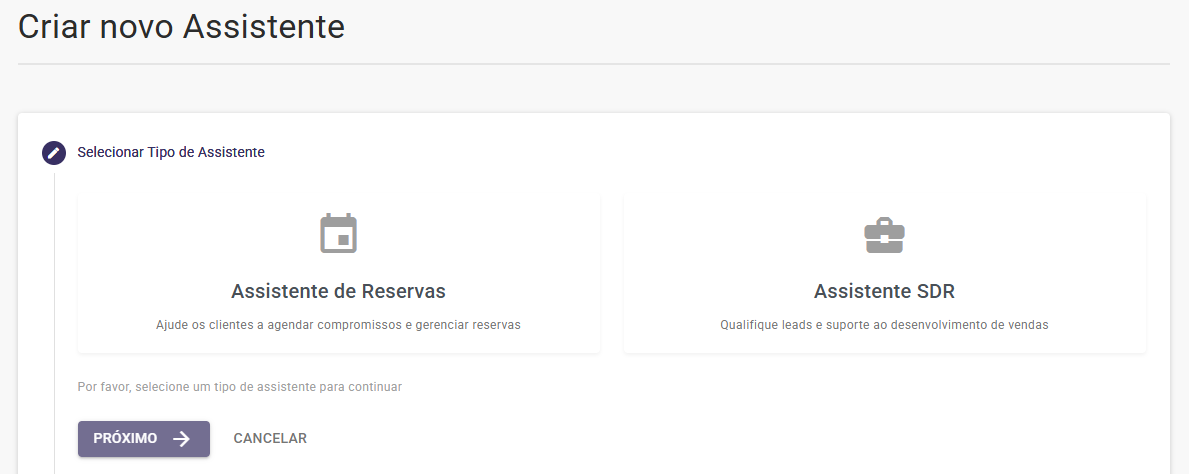
Etapa 1 – Selecionar o tipo de bot
Escolha o tipo de agente que deseja criar:
| Tipo | Descrição |
|---|---|
| Agente de Agendamento | Ajuda clientes a agendar compromissos e gerenciar reservas. |
| Agente SDR | Qualifica leads e apoia o desenvolvimento de vendas. |
Selecione um dos dois cards e clique em Próximo. Não é possível continuar sem escolher um tipo.
Etapa 2 – Selecionar categoria de negócio (opcional)
Você pode escolher uma categoria de negócio para pré-preencher parte da configuração do agente. Esta etapa é opcional.
- Se houver categorias disponíveis, selecione uma que se encaixe no seu negócio.
- Clique em Pular para continuar sem categoria.
- Clique em Próximo para ir para a configuração.
Etapa 3 – Configurar o agente
Preencha as principais configurações do seu agente.
Obrigatório para todos os agentes
- Nome do agente (obrigatório) – Nome que identifica este agente (ex.: “Bot de Agendamento”, “Qualificador de Leads”).
- Personalidade – Escolha um estilo: Amigável, Profissional, Sério, Casual, Entusiasmado ou Empático.
- Detalhes do tom (opcional) – Breve descrição do tom e estilo desejados (ex.: formal, descontraído).
- Prompt do bot (obrigatório) – As principais instruções que definem como o agente deve se comportar e responder. É o “prompt de sistema” do agente.
Quando terminar, clique em Próximo.
Etapa 4 – Selecionar canal
Escolha o canal do WhatsApp em que este agente será usado.
- A escolha do canal é opcional. Você pode criar o agente sem canal e vincular um depois.
- Se você escolher um canal já usado por outro agente ativo, esse agente será desativado e o novo passará a usar o canal. A interface mostrará um aviso nesse caso.
- Se não houver canais de WhatsApp conectados, você ainda pode criar o agente e vincular um canal depois.
Clique em Criar agente quando estiver pronto.
Conclusão
Depois de clicar em Criar agente:
- O agente é criado e uma mensagem de sucesso é exibida.
- Você volta para a lista de Agentes, onde pode ver o novo agente, ativar ou desativar, testar (se configurado) ou editar.
Próximos passos
- Todos os agentes: adicione conhecimento (veja Como adicionar conhecimento).
- Agentes SDR: configure a qualificação no SDR Studio, publique o framework e vincule ao agente antes de ativar. Depois, acompanhe leads em Como verificar as respostas SDR.
- Agentes de agendamento: configure provedores e serviços no Calendário, se necessário.