Calendário
Gerencie agendamentos, bloqueios de agenda e a configuração de reservas para agentes de agendamento (Booking).
1. Calendário
Como acessar
- Abra a página Calendário na aplicação (rota
/calendar). - Pode existir opção para alternar entre o calendário nativo (dentro do app) e uma visualização legada (iframe); use o botão de alternância se estiver visível.
Primeiro acesso
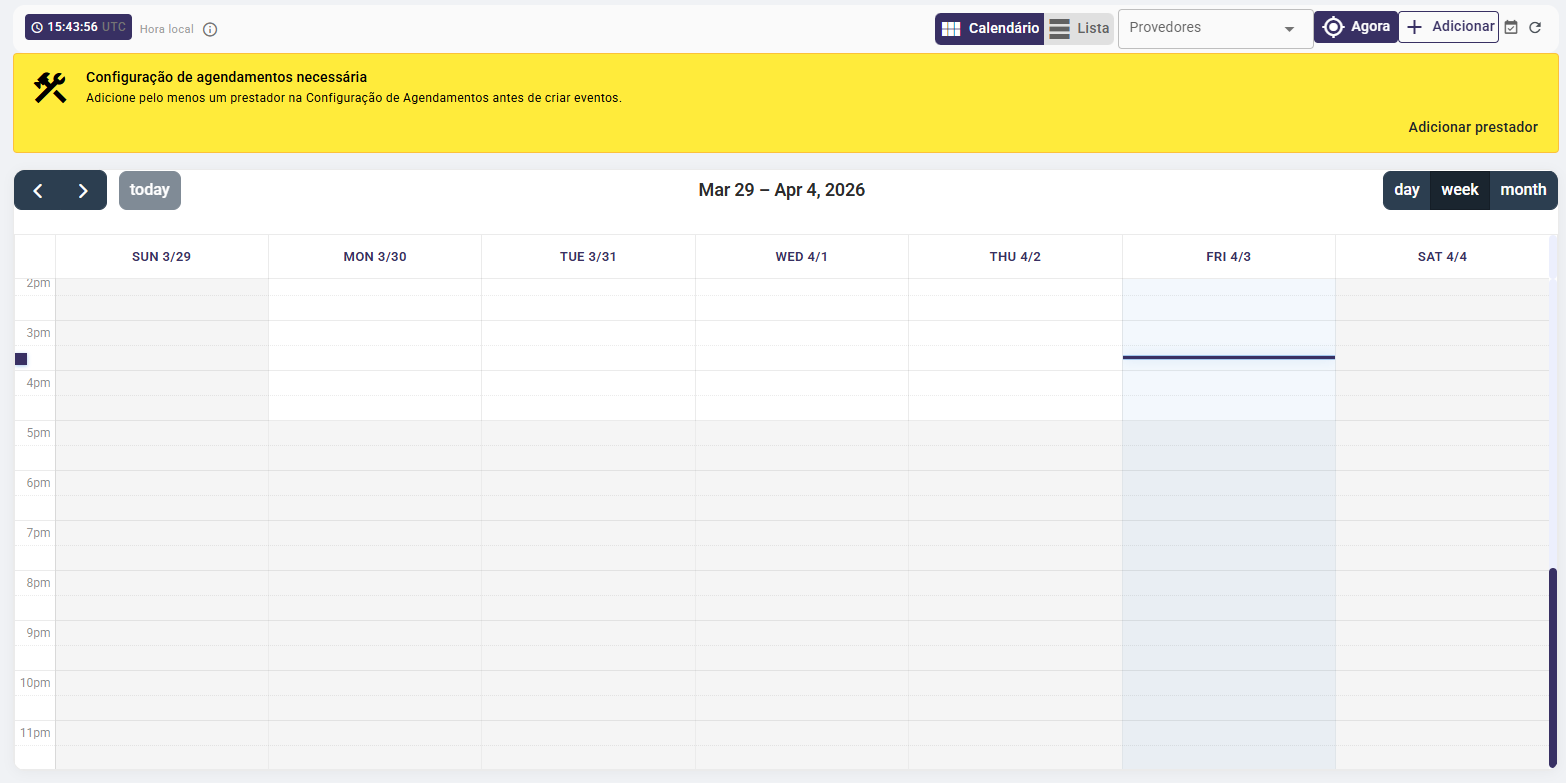
- No primeiro acesso você precisará configurar os provedores e os serviços.
O que você vê na tela
- Relógio e fuso horário (canto superior): mostram a hora atual no fuso da empresa (definido em Configuração de agendamentos → Definições). Passe o mouse sobre o relógio para ver o identificador IANA completo (ex.:
America/Sao_Paulo). - Visualizações: dia, semana e mês (conforme o tamanho da tela, algumas opções podem estar agrupadas).
- Indicador "agora": linha no gráfico de horas alinhada com o fuso da empresa (não apenas com o relógio do computador).
- Horário de trabalho: a grade mostra o dia inteiro (24 h). Os períodos de trabalho da empresa ou do provedor podem aparecer destacados; ainda assim você pode criar agendamentos ou bloqueios fora desses períodos, se a sua política permitir.
- Filtro por provedor (se existir): limita os eventos ao profissional escolhido.
Adicionar uma reunião / agendamento
- Clique em um intervalo livre na visualização de dia ou semana ou use o botão de adicionar (conforme a interface).
- No diálogo, confirme o tipo Reunião / agendamento (não "Bloqueio").
- Preencha início, fim, provedor, serviço e cliente (campos obrigatórios conforme validação na tela).
- Se precisar de um cliente novo, use a opção de criar cliente no próprio diálogo, quando disponível.
- Salve. O calendário e a visualização em lista são atualizados após salvar.
Adicionar um bloqueio
- Abra o agendamento como acima ou escolha Bloqueio no tipo de evento.
- Indique provedor (obrigatório), início e fim, e observações se quiser.
- O bloqueio aparece no calendário com um rótulo que identifica o provedor (e tipo de bloqueio, conforme dados do sistema).
Alterar ou remover
- Calendário (visualização em grade): clique no evento para abrir o mesmo diálogo em modo edição. Ajuste horários ou dados e salve, ou use excluir / remover conforme os botões apresentados.
- Visualização em lista (tabela): use as ações de editar ou excluir na linha do evento; o comportamento é o mesmo do diálogo do calendário.
Outras ações úteis
- Atualizar: recarrega eventos e dados auxiliares (provedores, serviços, etc.).
- Ir para hoje: centraliza a visualização no dia atual e, na lista, na semana corrente.
- Lista vs calendário: alterne para ver a semana em tabela (ordenada por hora).
- Tela cheia (se existir): expande o calendário nativo para melhor leitura.
- Painel / definições: administradores podem ter um atalho para a área de configuração de agendamentos.
Se não houver provedores ou serviços
O sistema pode mostrar uma mensagem com links para criar provedores e serviços na configuração de agendamentos. Sem esses dados, não é possível criar agendamentos completos.
2. Configuração de agendamentos (administradores)
Acesso: normalmente a partir do calendário ("Painel" / definições) ou menu da aplicação. A área Configuração de agendamentos é, em regra, apenas para administradores.
Seções disponíveis (resumo)
| Seção | Para que serve |
|---|---|
| Clientes | Cadastrar e gerenciar pessoas que podem ser associadas aos agendamentos (nome, contatos, etc.). |
| Serviços | Definir o que pode ser agendado (nome, duração, preço se aplicável, vínculo a categorias e provedores conforme a tela). |
| Categorias de serviços | Agrupar serviços (ex.: "Consultas", "Exames") para organização e filtros. |
| Provedores | Profissionais que prestam os serviços: dados de contato, serviços associados, plano de trabalho (usar horário da empresa ou horário próprio), fuso horário do provedor (pode ser diferente do da empresa) e outras opções avançadas. |
| Definições | Horário de trabalho global da empresa, fuso horário padrão da empresa e outras definições do sistema de agendamentos. |
Boas práticas sugeridas
- Criar primeiro categorias (se usar).
- Criar serviços e associá-los às categorias.
- Criar provedores e associar a eles os serviços que prestam.
- Revisar definições (horário e fuso da empresa) para o calendário e as listagens refletirem a hora correta.
- Clientes podem ser criados antecipadamente ou, em alguns fluxos, a partir do próprio calendário ao agendar.
Configurações do agente / provedores
Em Configurações do agente, a seção de Provedores reutiliza a mesma tela de edição: você pode ajustar horários e fuso horário do provedor na área de plano de trabalho, independentemente do fuso da empresa.
3. Resumo rápido
| Quero… | Onde… |
|---|---|
| Agendar uma reunião | Calendário → intervalo ou adicionar → tipo reunião → provedor, serviço, cliente, horários → salvar |
| Bloquear agenda | Calendário → tipo bloqueio → provedor + intervalo → salvar |
| Editar / excluir | Clique no evento na grade ou ações na visualização em lista |
| Criar serviço / categoria / provedor / cliente | Configuração de agendamentos → respectiva seção (somente admin) |
| Ajustar horário e fuso da empresa | Configuração de agendamentos → Definições |
| Fuso só de um provedor | Editar provedor → seção de plano de trabalho → Fuso horário (provedor) |